Windows 10 je brži nego prethodne verzije Microsoft-ovog operativnog sistema, ali još uvek postoje načini da se njegove performanse optimizuju.
Dizajneri i programeri imaju posebne zahteve kada je reč o performansama računara zbog rada sa zahtevnim aplikacijama.
Optimizacija Windows sistema može značajno uticati na brzinu rada i produktivnost profesionalaca u kreativnim i tehničkim industrijama.
Fokusiraćemo se na podešavanja koja donose najveću razliku u performansama bez potrebe za značajnim hardverskim ulaganjima.
Zašto Windows postaje sporiji za rad sa dizajnom i kodiranjem
Sa vremenom, Windows operativni sistem može postati znatno sporiji zbog različitih faktora koji utiču na njegove performanse. Ovo usporavanje može biti posebno frustrirajuće za korisnike koji se bave dizajnom i kodiranjem, jer ovi zadaci zahtevaju visoke performanse računara.
Postoji nekoliko razloga zašto Windows računar vremenom postaje sporiji. Nagomilavanje privremenih datoteka i keša zauzima prostor na disku, što može negativno uticati na brzinu sistema.
Uticaj nagomilavanja privremenih datoteka na performanse
Nagomilavanje privremenih datoteka iz programa za dizajn i razvoj može vremenom značajno usporiti sistem. Ove datoteke zauzimaju prostor na disku i mogu uzrokovati fragmentaciju podataka, što dodatno usporava rad računara.
- Privremene datoteke i keš zauzimaju prostor na disku.
- Nagomilavanje ovih datoteka može uzrokovati usporavanje sistema.
- Redovno čišćenje privremenih datoteka može poboljšati performanse.
Kako resursi sistema utiču na rad dizajnerskih i programerskih alata
Dizajnerski i programerski alati su posebno zahtevni kada je reč o resursima sistema, jer često koriste velike količine RAM memorije i procesorske snage. Kada su resursi sistema ograničeni, performanse ovih alata mogu biti znatno umanjene.
Programi koji se pokreću u pozadini mogu značajno usporiti rad računara, posebno kada se radi o dizajnerskim aplikacijama koje zahtevaju značajne resurse. Optimizacija resursa sistema je ključna za održavanje visokih performansi.
Kako ubrzati Windows promenom postavki napajanja
Promena plana napajanja u Windows-u može značajno uticati na performanse računara, posebno pri radu sa dizajnom i kodiranjem. Kada koristite plan “Power saver” (ušteda energije), vaš računar može biti usporen jer ovaj plan smanjuje performanse radi uštede energije.

Izbor optimalnog plana napajanja za maksimalne performanse
Da biste poboljšali performanse, preporučuje se prebacivanje na “High performance” plan, koji omogućava da vaš računar radi punom snagom kada je to potrebno. Da biste to učinili, otvorite Control Panel, zatim izaberite Hardware and Sound > Power Options.
U planu napajanja, možete birati između “Balanced (recommended)”, “Power saver” i “High performance”. “High performance” vam pruža najviše brzine, ali koristi najviše snage.
Prilagođavanje naprednih postavki napajanja za dizajnerske programe
Prilagođavanje naprednih postavki napajanja omogućava vam da fino podesite ponašanje sistema, uključujući upravljanje procesorom i grafičkom karticom. Ovo može biti naročito korisno za dizajnerske programe koji zahtevaju visoke performanse.
Možete podesiti minimalnu i maksimalnu snagu procesora, što može značajno poboljšati performanse vašeg računara tokom rada sa dizajnerskim aplikacijama.
Kontrola programa koji se pokreću pri startovanju sistema
Mnogi korisnici ne znaju da programi koji se pokreću pri startovanju mogu drastično uticati na performanse njihovog računara. Kada se previše aplikacija pokreće istovremeno sa sistemom, to može dovesti do značajnog usporavanja vašeg Windows 10 računara. Da biste to sprečili, neophodno je kontrolisati programe koji se pokreću pri startovanju.
Korišćenje Task Manager-a za identifikaciju nepotrebnih programa
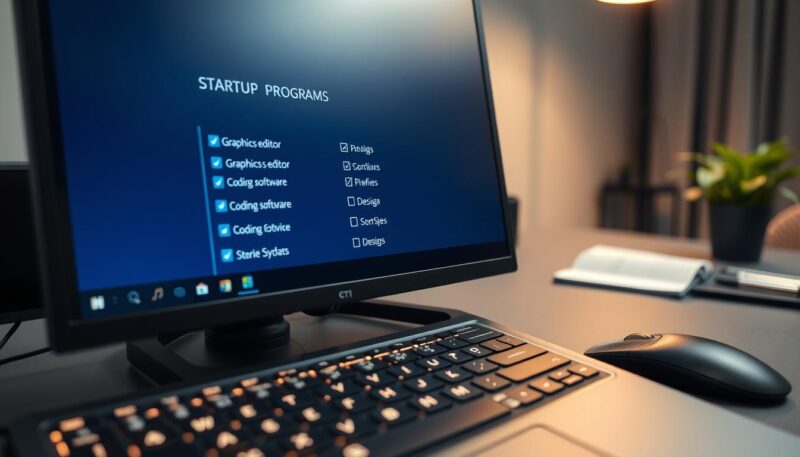
Task Manager je moćan alat koji vam omogućava da identifikujete i kontrolišete programe koji se pokreću pri startovanju sistema. Da biste pristupili Task Manager-u, možete pritisnuti Ctrl-Shift-Esc ili desnim klikom na traku zadataka izabrati “Task Manager”.
Nakon otvaranja Task Manager-a, kliknite na karticu “Startup”. Ovdje će vam biti prikazana lista programa i usluga koje se pokreću kada pokrenete Windows. Ova lista uključuje imena programa, njihove izdavače, status pokretanja i njihov “Startup impact” (uticaj pri pokretanju).
Kako onemogućiti programe koji usporavaju pokretanje Windows-a
Da biste onemogućili program koji vam nije potreban pri pokretanju, jednostavno kliknite desnim tasterom na njega i izaberite “Disable”. Ovim postupkom nećete obrisati aplikaciju sa računara, već ćete samo sprečiti njeno automatsko pokretanje pri startovanju sistema.
Posebnu pažnju obratite na programe koji imaju oznaku “High” u koloni “Startup impact”, jer oni najviše usporavaju pokretanje Windows-a. Onemogućavanjem nepotrebnih programa, možete značajno poboljšati performanse vašeg računara i ubrzati njegovo pokretanje.
Optimizacija skladištenja podataka za brži rad
Optimizacija skladištenja podataka je jedan od najefikasnijih načina za ubrzanje rada računara. Kada radite sa velikim dizajnerskim fajlovima i projektima, skladištenje podataka igra ključnu ulogu u performansama sistema.
Čišćenje diska pomoću Storage Sense alata
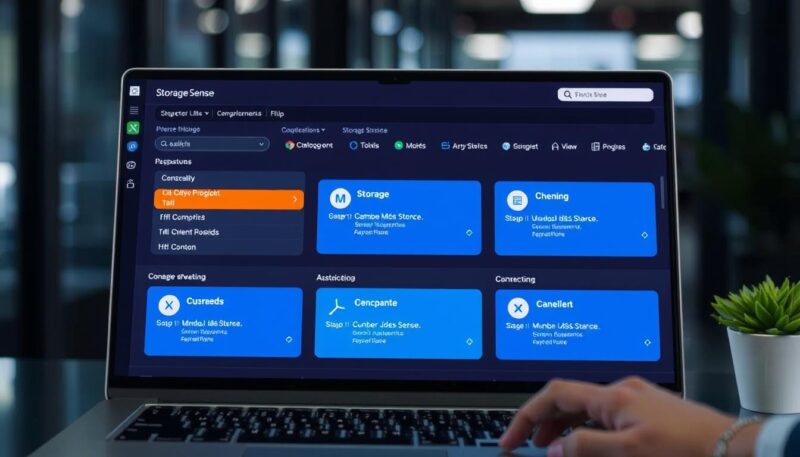
Storage Sense je ugrađeni Windows alat koji automatski čisti nepotrebne fajlove sa diska, oslobađajući prostor i poboljšavajući performanse. Da biste aktivirali Storage Sense, idite na Settings > System > Storage i uključite opciju “Storage Sense”.
Možete konfigurisati Storage Sense da automatski briše privremene fajlove, fajlove iz korpe za otpatke i fajlove iz direktorijuma Downloads koji nisu korišćeni određeno vreme, što će vam pomoći da održite disk čistim i ubrzate rad računara.
Korišćenje ReadyBoost funkcije za ubrzanje keširanja
ReadyBoost je funkcija koja koristi USB fleš disk kao dodatnu keš memoriju za ubrzanje sistema, što može biti posebno korisno za računare sa tradicionalnim hard diskovima. Da biste aktivirali ReadyBoost, priključite USB fleš disk, otvorite Explorer, kliknite desnim tasterom miša na uređaj, i odaberite Properties.
Zatim, kliknite na karticu ReadyBoost i pratite uputstva. Izborom odgovarajućeg USB uređaja za ReadyBoost, možete značajno poboljšati performanse vašeg sistema.
Upravljanje OneDrive sinhronizacijom za dizajnere i programere
Za dizajnere i programere, upravljanje OneDrive sinhronizacijom je ključno za održavanje optimalnih performansi računara. OneDrive, kao Microsoftovo skladište fajlova zasnovano na oblaku, održava fajlove sinhronizovanim i ažurnim na svim vašim računarima, što može biti i korisno i ograničavajuće.
Kako pauzirati OneDrive sinhronizaciju tokom intenzivnog rada
Tokom intenzivnog rada na dizajnerskim projektima, sinhronizacija OneDrive-a može predstavljati značajan teret za sistemske resurse. Da biste privremeno pauzirali OneDrive sinhronizaciju, kliknite desnim tasterom miša na OneDrive ikonu u traci zadataka, izaberite “Pause syncing” i odaberite željeno vreme pauze. Ovim pristupom možete osloboditi resurse sistema i poboljšati performanse aplikacija.
Podešavanje OneDrive fajlova na zahtev za optimalne performanse
OneDrive Files on-Demand je funkcija koja vam omogućava da pristupate svim svojim fajlovima u cloud-u bez potrebe da ih sve čuvate lokalno na računaru. Aktiviranjem ove funkcije, možete odabrati koje fajlove želite da čuvate lokalno, a koje samo u cloud-u, što može značajno smanjiti opterećenje na vaš sistem.
U tabeli ispod, možete videti razlike između lokalnog čuvanja fajlova i korišćenja OneDrive Files on-Demand:
| Funkcija | Lokalno Čuvanje | OneDrive Files on-Demand |
|---|---|---|
| Prostor na Disku | Ograničeno dostupnim prostorom | Znatno manje prostora potrebnog lokalno |
| Pristup Fajlovima | Direktan pristup svim fajlovima | Pristup svim fajlovima preko clouda |
| Performanse Sistema | Može uticati na performanse tokom sinhronizacije | Poboljšava performanse sistema smanjenjem lokalnog opterećenja |
Za dizajnere i programere, preporučljivo je da lokalno čuvaju samo aktivne projekte, dok arhivirane projekte mogu držati samo u cloud-u, što može poboljšati performanse i smanjiti opterećenje na sistem.
Isključivanje indeksiranja i vizuelnih efekata za bolje performanse
Isključivanje indeksiranja i vizuelnih efekata može značajno poboljšati performanse vašeg Windows sistema. Ove funkcije, iako korisne, mogu trošiti dragocene resurse sistema, posebno na računarima sa ograničenim resursima.
Kako isključiti indeksiranje za brži rad sistema
Windows 10 indeksira vaš tvrdi disk u pozadini kako bi omogućio brže pretraživanje. Međutim, ovo može značajno opteretiti resurse sistema. Da biste isključili indeksiranje, u Windows pretragu unesite “services.msc”, pronađite “Windows Search” ili “Indexing service”, i kliknite na “Stop”. Nakon toga, ponovo pokrenite mašinu.
- Isključivanje indeksiranja može poboljšati performanse sistema, posebno na računarima sa tradicionalnim hard diskovima ili starijim SSD diskovima.
- Vaše pretraživanja mogu biti nešto sporija, ali će sveukupne performanse biti bolje.
Optimizacija vizuelnih efekata bez narušavanja korisničkog iskustva
Vizuelni efekti u Windows-u, poput senki, animacija i transparentnosti, mogu izgledati atraktivno, ali troše resurse sistema. Da biste prilagodili vizuelne efekte, otvorite “System Properties”, kliknite na “Advanced” karticu, zatim na “Settings” pod “Performance”, i odaberite “Custom” da biste selektivno isključili efekte.
Dizajneri mogu zadržati efekte koji su važni za njihov rad, poput anti-aliasing teksta, dok isključuju manje važne efekte poput senki i animacija.
Čišćenje i optimizacija Registry baze
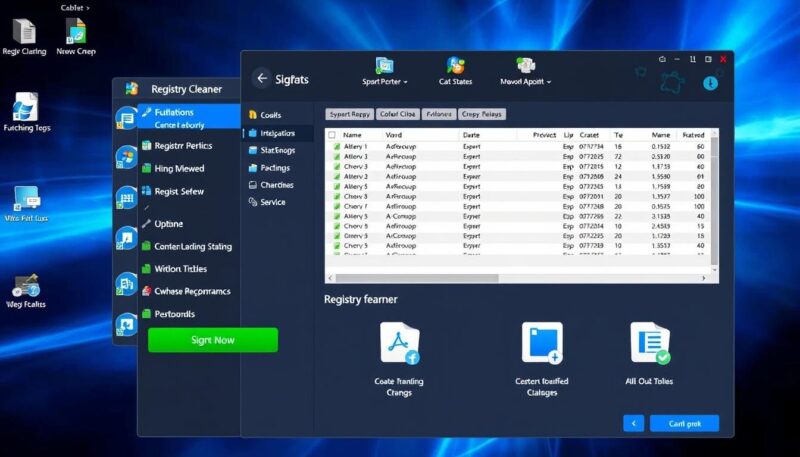
Upoznaćemo vas sa načinima čišćenja i optimizacije Registry baze za bolje performanse računara. Registry baza je centralno mesto gde Windows čuva sve svoje postavke i konfiguracije, i vremenom može postati pretrpana nepotrebnim unosima koji usporavaju sistem.
Kako bezbedno napraviti rezervnu kopiju Registry baze
Pre bilo kakvog čišćenja Registry baze, ključno je napraviti rezervnu kopiju kako biste mogli vratiti sistem u prethodno stanje u slučaju problema. Da biste to učinili, pokrenite Registry Editor (regedit.exe), idite na File > Export, i sačuvajte kopiju na sigurno mesto.
Korišćenje Auslogics Registry Cleaner-a za optimizaciju
Auslogics Registry Cleaner je besplatan i pouzdan softver za čišćenje Registry baze koji može identifikovati i ukloniti nepotrebne unose. Nakon instalacije, možete skenirati Registry bazu za probleme, pregledati pronađene stavke i odlučiti koje želite ukloniti.
Redovno čišćenje Registry baze može poboljšati brzinu pokretanja sistema, stabilnost aplikacija i opšte performanse računara. Za dizajnere i programere, optimizovana Registry baza može značiti brže učitavanje projekata i stabilniji rad sa zahtevnim aplikacijama.
Hardverska unapređenja za značajno ubrzanje rada sa dizajnom i kodom
Za značajno ubrzanje rada sa dizajnom i kodiranjem, hardverska unapređenja su neophodna. Ova unapređenja mogu drastično poboljšati performanse računara, omogućavajući dizajnerima i programerima da rade efikasnije.
Hardverska unapređenja su često najefikasniji način za značajno poboljšanje performansi računara za rad sa dizajnom i kodiranjem. Dva najvažnija hardverska unapređenja su nadogradnja RAM memorije i prelazak sa HDD na SSD disk.
Nadogradnja RAM memorije za bolje multitasking mogućnosti
Nadogradnja RAM memorije može drastično poboljšati multitasking mogućnosti, što je posebno važno za dizajnere i programere koji često rade sa više zahtevnih aplikacija istovremeno. Za većinu dizajnerskih i programerskih aplikacija, preporučuje se minimum od 16GB RAM memorije, dok 32GB ili više pruža optimalne performanse za rad sa kompleksnim projektima.
Prelazak sa HDD na SSD disk za drastično ubrzanje
Prelazak sa tradicionalnog HDD (Hard Disk Drive) na SSD (Solid State Drive) može biti najznačajnije pojedinačno unapređenje za poboljšanje performansi sistema. SSD diskovi nude do 10 puta brže vreme pristupa podacima u poređenju sa HDD diskovima, što značajno ubrzava pokretanje sistema i učitavanje aplikacija. Za dizajnere i programere, SSD disk znači brže učitavanje projekata, brži rad sa velikim fajlovima i značajno smanjenje vremena čekanja.
Ako vaš budžet dozvoljava, razmotrite kombinaciju SSD diska za operativni sistem i aplikacije, i većeg HDD diska za skladištenje podataka. Ova kombinacija može pružiti optimalne performanse i dovoljno prostora za vaše podatke.
Zaključak
Windows optimizacija nije jednokratan proces, već kontinuirani napor koji donosi značajne prednosti. Kako bi vaš računar radio brže i bio manje podložan problemima performansi, potrebno je primeniti nekoliko ključnih postavki i optimizacija.
Kombinacija pravilnih postavki napajanja, kontrole programa koji se pokreću pri startovanju, optimizacije skladištenja i upravljanja OneDrive sinhronizacijom može značajno poboljšati performanse vašeg računara. Za dizajnere i programere, brzina i stabilnost sistema su ključni faktori koji direktno utiču na produktivnost i kvalitet rada.
Hardverska unapređenja, kao što su dodavanje RAM memorije i prelazak na SSD disk, mogu pružiti najznačajnija poboljšanja performansi. Softverska optimizacija, s druge strane, je besplatna i može pružiti značajna poboljšanja bez dodatnih troškova. Redovno čišćenje sistema od nepotrebnih fajlova i programa koji rade u pozadini može održati performanse računara na optimalnom nivou.
Implementacijom saveta iz ovog članka, možete značajno ubrzati svoj Windows sistem i poboljšati iskustvo rada sa dizajnerskim i programerskim alatima, što će rezultirati većom produktivnošću i boljim rezultatima.