
Postavljanje razvojnog okruženja je prvi korak ka počinjanju programiranja. Git i VS Code su dva osnovna alata koja su potrebna svakom programeru.
Da bi se olakšao proces postavljanja, ovaj članak će pružiti detaljan vodič o tome kako postaviti razvojno okruženje na vašem PC-u.
Osnovni alati za programiranje će biti obrađeni, kao i Git i VS Code, koji su neophodni za svaki projekat.
Šta je razvojno okruženje i zašto je važno
Razvojno okruženje predstavlja skup alata koji programerima omogućava da efikasno razvijaju, testiraju i isporučuju softver. Ovo okruženje je ključno za produktivnost programera jer integriše sve potrebne komponente u jedinstven sistem.
U savremenom razvoju softvera, razvojno okruženje igra vitalnu ulogu jer omogućava programerima da se fokusiraju na kreiranje kvalitetnog koda bez potrebe za prebacivanjem između različitih alata.
Uloga razvojnog okruženja u programiranju
Razvojno okruženje služi kao temelj za razvoj aplikacija, pružajući programerima sve potrebne alate na jednom mestu. Ovo uključuje uređivače teksta, kompajlere, debagere i druge pomoćne alate koji čine proces razvoja efikasnijim.
Na primer, integracija različitih alata u jedinstveno okruženje omogućava automatizaciju zadataka i poboljšava saradnju između članova tima.
Prednosti korišćenja integrisanog razvojnog okruženja
Integrisano razvojno okruženje (IDE) nudi brojne prednosti, uključujući poboljšanu produktivnost, lakše otklanjanje grešaka i bolju organizaciju projekata.
Koristeći IDE, programeri mogu da ubrzaju proces razvoja i smanjeju broj grešaka zahvaljujući funkcijama kao što su automatsko dovršavanje koda i napredno otklanjanje grešaka.
Razvojno okruženje na PC – osnovni koncepti
Kako bi započeli programiranje, neophodno je pravilno postaviti razvojno okruženje na vašem PC-u. Ovo uključuje nekoliko ključnih koraka koji će vam pomoći da efikasno pišete i testirate kod.

Osnovni zahtevi sistema
Pre nego što počnete sa instalacijom razvojnih alata, važno je proveriti da li vaš računar ispunjava osnovne sistemske zahteve. Ovo uključuje dovoljno prostora na disku, adekvatnu RAM memoriju i kompatibilan operativni sistem.
Provera sistemskih zahteva pre instalacije je ključna za izbegavanje potencijalnih problema.
Priprema računara za instalaciju razvojnih alata
Priprema računara za instalaciju razvojnih alata podrazumeva ažuriranje operativnog sistema i instalaciju neophodnih drajvera. Ovim korakom se osigurava da će svi alati raditi nesmetano.
Organizacija foldera i radnog prostora
Dobra organizacija foldera i radnog prostora je ključna za efikasno programiranje. Preporučuje se stvaranje jasne strukture foldera i čuvanje svih projekata na jednom mestu.
Organizacija projekata će vam pomoći da brže pronađete potrebne datoteke i da održavate vaš radni prostor urednim.
Instalacija i podešavanje Visual Studio Code
Visual Studio Code (VS Code) predstavlja moćan alat za razvoj softvera koji podržava širok spektar programskih jezika. Njegova fleksibilnost i mogućnost proširenja putem ekstenzija čine ga popularnim izborom među developerima.
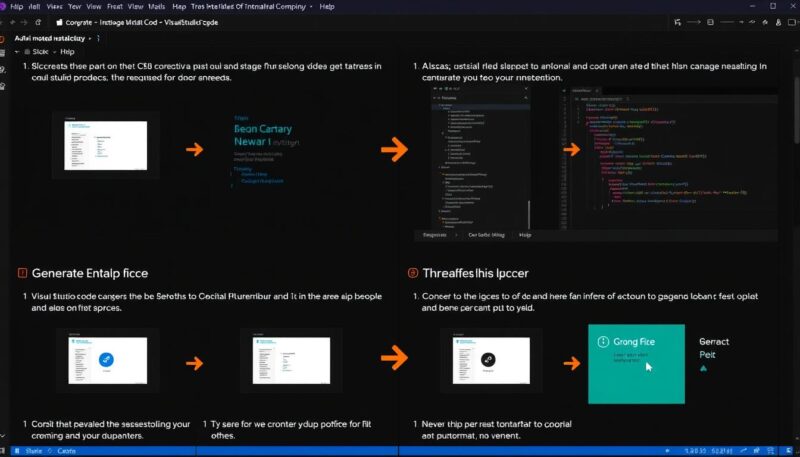
Preuzimanje i instalacija VS Code
Da biste počeli koristiti VS Code, potrebno je da ga preuzmete sa zvaničnog sajta. Proces instalacije je jednostavan i isti za sve operativne sisteme.
Nakon preuzimanja, pratite uputstva za instalaciju. VS Code podržava Windows, macOS i Linux operativne sisteme.
Osnovna podešavanja i prilagođavanje interfejsa
Nakon instalacije, VS Code možete prilagoditi svojim potrebama. To uključuje promenu teme, fonta i rasporeda prozora.
Podešavanja se vrše putem komandne palete ili menija “File” > “Preferences”. Ova fleksibilnost omogućava vam da radite u okruženju koje vam najviše odgovara.
Instalacija korisnih ekstenzija za programiranje
Ekstenzije su jedan od najvažnijih delova VS Code, nudeći dodatne funkcionalnosti kao što su podrška za nove programske jezike, debugovanje i integracija sa alatima trećih strana.
Da biste instalirali ekstenzije, otvorite “Extensions” pogled u aktivnostima ili pritisnite Ctrl + Shift + X. Pretražujte ekstenzije prema vašim potrebama i instalirajte one koje su vam potrebne.
Postavljanje i korišćenje Git sistema za kontrolu verzija
Git sistem za kontrolu verzija je osnova modernog razvoja softvera, omogućavajući saradnju i praćenje promena. Da biste počeli da koristite Git, prvo ga morate instalirati na svom računaru.
Instalacija Git-a na različitim operativnim sistemima
Git se može instalirati na različitim operativnim sistemima, uključujući Windows, macOS i Linux. Na Windows-u, možete preuzeti instalacioni program sa zvaničnog Git sajta. Za macOS, možete koristiti Homebrew paket menadžer. Na Linux-u, Git se može instalirati putem paketa dostupnih u većini distribucija.
Osnovna Git komande koje svaki programer treba da zna
Osnovne Git komande uključuju git init za inicijalizaciju novog Git repozitorijuma, git add za dodavanje datoteka, git commit za snimanje promena, i git log za pregled istorije izmena.
Integracija Git-a sa Visual Studio Code-om
Visual Studio Code (VS Code) nudi odličnu integraciju sa Git-om, omogućavajući vam da izvršavate Git komande direktno iz editora. Možete koristiti VS Code-ov Git interfejs za upravljanje vašim repozitorijumom, pregledanje istorije izmena, i rešavanje konflikata.
Alternativna razvojna okruženja – Visual Studio i Code::Blocks
Visual Studio i Code::Blocks su dva popularna razvojna okruženja koja služe različitim potrebama programera. Oba alata imaju svoje prednosti i mane, što će biti detaljno obrađeno u nastavku.
Instalacija i podešavanje Visual Studio Community
Visual Studio Community je besplatna verzija Visual Studio-a, dostupna za preuzimanje sa zvaničnog sajta Microsoft-a. Instalacija je jednostavna i uključuje odabir potrebnih komponenti za razvoj.
Instalacija i podešavanje Code::Blocks
Code::Blocks je još jedno popularno razvojno okruženje, posebno pogodno za C i C++ programiranje. Njegova instalacija je takođe jednostavna i ne zahteva dodatne komponente.
Poređenje razvojnih okruženja i izbor pravog za vaše potrebe
Kada birate između Visual Studio i Code::Blocks, važno je uzeti u obzir vaše specifične potrebe. Visual Studio nudi širok spektar funkcionalnosti, dok je Code::Blocks lakši i jednostavniji za korišćenje.
U zavisnosti od vašeg projekta, jedan od ova dva alata će biti bolji izbor.
Zaključak
Konfiguracija razvojnog okruženja je prvi korak ka efikasnom razvoju softvera. U ovom članku smo detaljno opisali kako postaviti razvojno okruženje na vašem PC-u, uključujući instalaciju i konfiguraciju neophodnih alata kao što su Git, VS Code, i drugih osnovnih alata za programiranje.
Postavljanje razvojnog okruženja nije samo o instalaciji pravog softvera, već i o tome kako ga prilagoditi vašim specifičnim potrebama. VS Code se pokazao kao izuzetno popularan izbor među programerima zahvaljujući svojoj fleksibilnosti i širokom spektru ekstenzija.
Korišćenje Git-a za kontrolu verzija je neophodno za svaki ozbiljniji projekat. Integracija Git-a sa vašim razvojnim okruženjem omogućava lakše praćenje izmena i saradnju sa drugim članovima tima.
Osim VS Code, razmotrili smo i druga popularna razvojna okruženja kao što su Visual Studio i Code::Blocks. Svako od ovih okruženja ima svoje prednosti i mane, te je važno izabrati ono koje najbolje odgovara vašim potrebama i preferencijama.
U zaključku, pravilno postavljeno razvojno okruženje može značajno unaprediti vaš rad kao programera. Nadamo se da vam je ovaj članak pomogao da lakše i efikasnije konfigurišete svoje razvojno okruženje i započnete sa programiranjem.